


OpenAI dots 上手:用语音安排任务,让 AI 做你的中控
从创建 dot、语音分派任务到邮箱反馈、Space 页面和 Codex Cloud 配置,记录我的多项目实测、操作步骤与真实限制。
这两天用 OpenAI 的 dots,我觉得真不错。最爽的一点,是它真的能做我的中控了。
以前我要推进几个项目,就得开几个对话。想补一句要求,先找到文件夹,再切到对应窗口。就算用了语音,鼠标还是得去点来点去。
现在我能在同一个主对话里持续口述,让 dots 分派任务、跟进进度,再把结果收回来。想到什么就接着说,不用先决定该跟哪个任务聊。
这次我让它一起推进 Returnline 的质感改进、OneWorld 的两份课件样板,以及 Pinmark 的用户反馈。前两个已经完成部署,不过视觉效果我还不满意,正在重做。Pinmark 交回了修复包,商店上传仍要手动处理。
这就是我的第一轮体验。能一起推进很多事,确实爽;最后好不好用、好不好看,还得自己打开看。
下面按第一次开工的顺序写。界面和文档核对到 2026 年 10 月 2 日,配图都是 OpenAI 公开文档的界面示意,保留了来源。入口可能随版本和账号开放进度变化。
dots 是什么,先拿一件小事试
dots 是 ChatGPT 里的常驻助手,单个助手叫 dot。你可以给它持续的责任,后面继续补要求、改优先级,让它协调需要的工作。遇到具体任务,它能分派给 ChatGPT Work 或 Codex,再带回结果和需要你决定的事。官方介绍。
我觉得它很适合同时维护几个产品的人,也适合经常要从邮件、文档里找下一步工作的人。第一次可以选一件容易审阅的事,例如整理一个项目的反馈、查一个能复现的 bug,或者准备一页课件样板。
先交代四样东西,项目和资料在哪,要交什么结果,怎么算完成,哪些操作需要你决定。第一次就能交回一份看得懂的结果,比先装满所有工具更有用。
创建 dot,开始第一次语音通话
- 在 ChatGPT 桌面应用或桌面浏览器打开 dots,按介绍流程创建自己的 dot。
- 引导里可以连接邮箱、日历和文件,也可以先跳过,等用到时再补。在桌面应用里还会询问是否连接这台电脑。
- 打开 dot 的对话,点电话按钮开始说话。桌面应用也能在 dot 资料页选 Call。
- 先说一个具体请求,再把链接或文件用文字补进去。通话中可以继续打字,也可以问当前进度、纠正方向。
创建步骤和语音入口以官方当前说明为准。先在桌面创建,手机 App 要等支持 dots 的更新可用后再用;当前移动网页不支持。
我会先这样说。
先帮我处理一个小任务。
这是项目地址和相关资料,请读完再开始。
整理最值得处理的三条反馈,给出原文入口、你的判断和下一步建议。
先把结果交回这个对话,涉及发消息或修改线上服务时等我决定。
挂断电话只结束语音,已交代的工作可以继续。我也想试试洗碗、做家务或散步时口述需求,等手空了再审结果。现在先把桌面上的流程跑顺。
在一个主对话里,安排多个项目
这是我最喜欢的部分。我可以先交代三件事,再接着聊新的想法。需要改变方向时,也能回到主对话说,让它把要求带给对应任务。
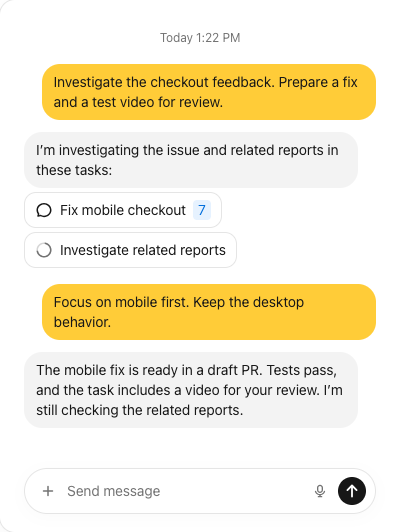
OpenAI 官方文档界面示意,展示任务链接和后续要求,不是本文项目的交付截图。来源 Tasks and memory。
把下面的项目名换成你自己的,就能试。
你负责统筹今天的三个任务,分别开任务并行推进。

Returnline,改进主版本的视觉质感。
OneWorld,完成两份可审阅的课件样板。
Pinmark,根据反馈定位问题,准备修复和可安装的 ZIP。

每个任务带上对应仓库、素材、验收标准和操作边界。
保留已有的并行修改,先不要部署、上传商店或发邮件。
有结果就回到这里,给我文件或代码差异、实际检查结果和仍未解决的阻塞。
我会继续在这个主对话里补充要求。
后面不用重说一大段,可以直接补一句。
先把 Pinmark 的反馈修复做完。
Returnline 当前的视觉效果还不行,先给我可比较的改稿,再实施。
OneWorld 继续推进,完成后交回可打开的课件和检查结果。
任务需要相关上下文。仓库路径、素材和已确认的要求,要让主控带过去,不能假设每个新任务都知道之前说过的全部内容。
这次 Returnline、碰撞阈值课件和渗透膜课件都已经部署并检查过交互。它们能打开,并不代表设计已经验收。Pinmark 则交付了 1.4.0 ZIP,Chrome Web Store 禁止自动化上传,最后一步仍需我来做。
到 Activity 收结果,停止任务也在这里
在桌面应用打开 dot 的资料页,进入 Activity,点开对应任务。这里能看进度、文件、检查结果,以及它正在等哪个连接、登录或决定。
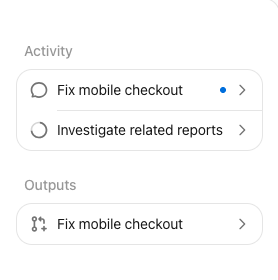
OpenAI 官方文档界面示意,Activity 和 Outputs 的局部截图。来源 Tasks and memory。
收结果时,我会核对实际文件、实际检查和剩余步骤。只说完成了,信息还是不够。
停止工作也有三个入口。Pause 暂停 dot 当前主任务;某个分派任务要到 Activity 打开后单独停止;未来的定时任务要到 Scheduled 关闭或删除。挂断通话不会替你完成这些操作,停止也不会撤回已经做过的修改。停止工作说明。
三种电脑,工作到底在哪里跑
这部分我一开始也容易混。dots 能统筹很多工作,但执行的位置会影响文件、工具和登录状态。
| 执行位置 | 适合做什么 | 使用前要知道什么 |
|---|---|---|
| dot 自带的云电脑 | 浏览网页、使用云电脑里的应用,处理云端资料 | 有自己的文件和浏览器登录态,本机睡眠后云端工作仍可继续 |
| 已连接的个人电脑 | 使用本机仓库、文件和已安装工具 | 电脑要联网,ChatGPT 桌面应用要开着;断网会影响本地任务 |
| Codex Cloud 代码环境 | 在已准备的仓库环境里改代码、跑命令、检查结果 | 要先发布环境;每个新任务有独立工作区,配置另管 |
连接本机,或接管云电脑登录
在要连接的电脑上,打开 ChatGPT 桌面应用里的 dot 资料页,找到 Computers → Your computer,选 Allow access,审阅确认后连接。目前一次只能连接一台个人电脑,dot 的云电脑仍保持连接。电脑连接说明。
Offline 表示电脑暂时不可用,不代表已经撤销权限。想断开授权,需要用 Revoke access。任务卡住时,先打开任务看它用的是哪台电脑。
云电脑可以在 dot 资料页的 Computers 查看。收到浏览器交接时,也能选 Open computer;打开后还需选 Take over 才能操作鼠标键盘,处理完再 Return control。
遇到网站登录,可以按请求进入私密登录表单,或接管浏览器,自己完成登录和验证码。凭据别直接贴进聊天正文。
在 Mac 浏览器登录过,不会自动登录 dot 的云浏览器;换执行环境也不会搬过去浏览器会话。有些网站还会拦截云浏览器,改用已连接本机也要看工具和平台是否支持。
云电脑有哪些软件,硬件够不够
本次界面里看到的应用有 Blender、Godot、GIMP、Inkscape、Kdenlive、Draw、QGIS、ParaView、3D Slicer、FreeCAD、OpenSCAD、KiCad、Chromium,以及围棋和纸牌。这个清单只是这次所见,不能当成每个账号、以后版本的固定保证。
dot 云电脑的统一 CPU、内存和 GPU 规格,我没有找到官方保证。要做大模型渲染或重计算,先让它检查当前环境,再拿一个小样试耗时。
另一个产品环境,Codex Cloud,官方给出了默认 VM 配置。
| ChatGPT 套餐 | vCPU | 内存 | 磁盘 |
|---|---|---|---|
| Plus、Edu Plus | 2 | 8 GiB | 8 GiB |
| Pro、Business、Enterprise、Edu、Edu Pro | 4 | 16 GiB | 32 GiB |
这是 Codex Cloud 代码任务 的默认配置,不能套到 dot 的桌面云电脑上。该环境当前还列出不支持电脑和浏览器操作的限制;仓库里的 Skills 可用,本机个人 Skills 不会自动同步。VM 规格及当前限制。
连接邮箱,把反馈变成下一步工作
我很看好这个场景。邮件里已经有用户反馈和苹果审核通知,dots 能帮我从中找到需要处理的事,再接到项目上。
在 Plugins 里找到支持的邮箱服务,例如 Gmail,安装、连接,并核对账号和允许动作。可以先从只读开始。连接邮箱、连接消息渠道、连接电脑,是三件不同的事。应用连接说明。
第一次把范围收小一点。
检查最近 7 天的用户反馈和 App Store 审核邮件。
列出需要处理的消息,附原邮件入口,区分用户原话和你的判断。
对审核邮件,读取完整原因;读不到就说明停在哪里,不猜原因。
能对应到项目的问题,先给复现方法和修复建议。
为需要回复的邮件起草正文,等我审阅。
不要发送、接受邀请或重新提交审核。
这次邮箱里确实找到了 GoodnightKitty 和 Worldshape 的苹果审核通知。但 Worldshape 的具体原因还没读完,本地任务没能启动。现在验证到找到通知,后面的调查、修复和审核结果还要继续试。
我想跑通的流程是,读完整反馈,找到对应项目,准备复现和修复,再交回回复草稿。这适合交给它串起来,具体结论仍要对照原邮件和代码看。
起草和发送是不同授权。准备一封回复,不等于允许发出去。长期使用时,可以在 Settings → Personalization → Custom rules 设定给用户发消息前先问我;应用本身的发送权限也要单独检查。主动研究使用的只读能力,不会顺带获得发信或修改账号的权限。权限与操作审查。
想让它定时检查,可以再补一个明确计划。
未来两周,按北京时间每天 08:00 检查已连接邮箱。
只向我报告当天必须处理的用户问题和审核通知,附原文入口。
准备回复草稿,发送和重新提交审核等我明确批准。
请确认实际保存的时间、持续期限和通知位置。
去 Scheduled 核对它保存的指令、时区、时间和是否启用。连接邮箱本身不会创建计划,也别只凭聊天里一句答应就当它已经设好了。定时任务说明。
Space 和 Pages,让下次开工有资料可接
同一个主控能持续聊,项目资料也需要有个地方放。Space 可以整理页面、文件和共享资料;Page 是可编辑的页面,适合留需求、计划和决策。Space 入门。
我想给每个产品留一张项目页。例如 Pinmark 反馈处理页,可以放这几块。
- 当前目标和暂不处理的范围。
- 反馈原文入口、复现条件和截图。
- 已确认的修复决定,以及还没查清的地方。
- 对应任务、检查结果、ZIP 版本和发布状态。
在 Space 新建 Page,或把已有对话整理成页面。先用短段落和表格填这些信息,不用一次搭出很复杂的系统。
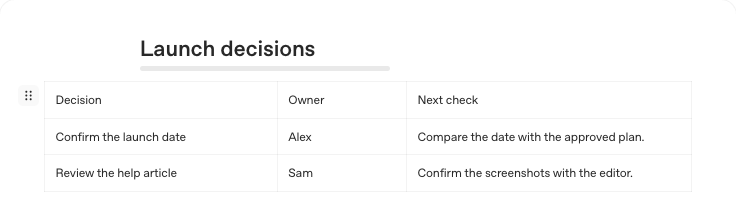
OpenAI 官方文档界面示意。这里展示的是官方发布计划示例,不是我的 Pinmark 项目页。来源 Pages。
需要它继续处理,可以在页面输入 @,选择自己的 dot,再写请求;也可以在页面旁的对话里明确说要回答问题还是修改页面。
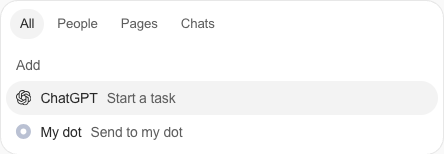
OpenAI 官方文档界面示意,保留提及菜单。来源 在 Space 与 agents 协作。
例如我会这样交代。
@dot 请按这张项目页继续整理 Pinmark 的反馈。
核对反馈原文和对应任务,只更新已经验证的结果。
把未完成事项放到待办里,保留来源和版本号。
不要把邮件地址、私密正文或密钥复制进页面。
改完告诉我改了哪几处,商店上传仍由我手动完成。
小改动可以选中文字请求修改,或在评论中提及 agent。评论里的提及会请求对方行动,发送前看清对象,再审阅回复和改动。
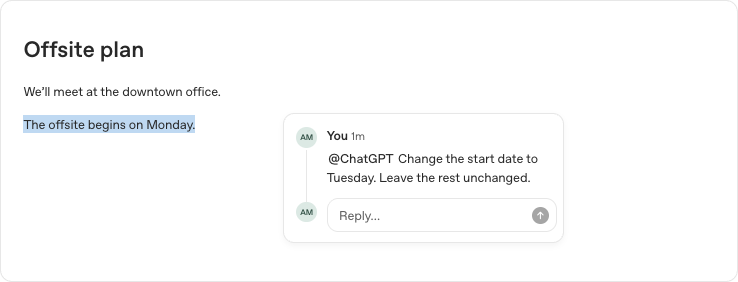
OpenAI 官方文档界面示意,展示选中文字和评论请求。来源 页面协作方式。
普通笔记不会因为写了每天更新就自动运行。Prompt 或 Task 要按对应入口启动,定时工作要另行创建并核对保存的计划。官方当前也说明 Keep Updated 在发布时尚不可用,不能把页面当成默认自动维护的知识库。
分享时再看一遍页面。共享 Page 不等于把私聊和所有记忆共享出去,但你复制进页面的摘要,会被有权限看页面的人看到。链接文件还受原文件权限约束。Pages 与权限说明。
给代码任务准备 Codex Cloud 环境
只有要把代码任务放到 Codex Cloud 跑,才需要这节。本机任务用现有仓库和工具,可以先跳过。
创建、检查,再 Publish
- 新任务选择 Work in → Cloud,在环境选择器里创建环境;也能从 Settings → Codex Cloud → Environments 进入。
- 选 GitHub 仓库,按请求连接账号,让 Codex 检查项目、安装工具和依赖。缺版本、命令或服务信息时,在配置对话里补齐。
- 审阅准备报告和文件,确认安装、启动与检查能跑。失败的命令先解决,再发布。
- 选择 Publish,等明确显示环境已发布,再从该环境开新任务。
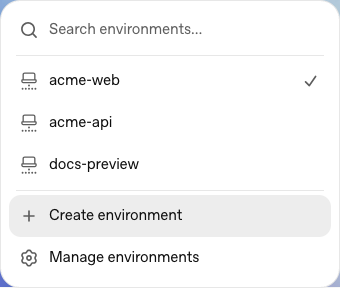
OpenAI 官方界面示意,示例仓库与我的项目无关。来源 创建云环境。
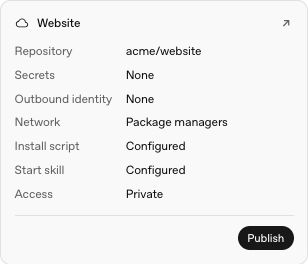
OpenAI 官方界面示意,示例中的 Configured 不是本文项目的检查证明。来源同上。
保存配置、发布执行环境、部署网站,是三个步骤。Save 存配置,Publish 把准备好的环境供新任务使用;网站上线仍需另跑项目的部署命令。

OpenAI 官方界面示意,保留保存与发布按钮。来源 Cloud environments。
改配置后,Republish,再用新任务验证
在 Environments 找到环境,打开菜单选 Edit,让 Codex 准备并检查改动,再 Republish。已有任务继续自己的工作状态,新任务才从更新后的发布环境开始。
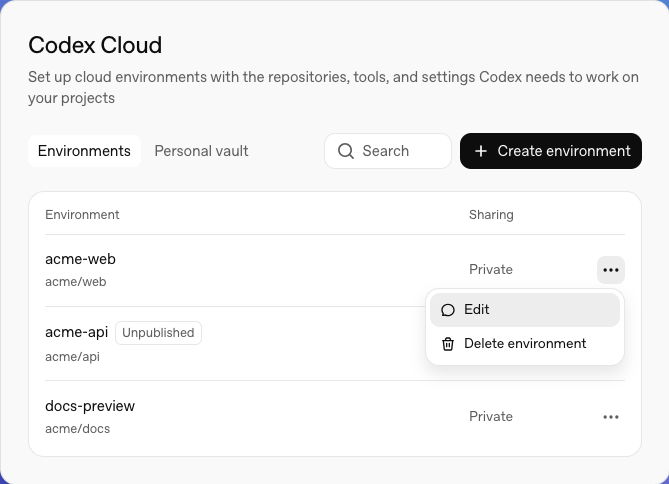
OpenAI 官方界面示意。此图展示 Edit 入口,Republish 在后续编辑流程中完成,不能用图里的 Publish 推断网站已经上线。来源 更新环境。
我这次就卡过,旧任务读不到后来加的变量;新任务拿到了变量,访问 Cloudflare 仍被代理拦住,报 403 CONNECT。后来调整网络、确认环境版本,再开新任务,API 和凭据访问才跑通,Returnline 和 OneWorld 完成了部署。
变量、网络和服务权限,分别检查
程序要直接读取的值,放 Environment variables。给特定 HTTPS 服务的凭据,也可按适用方式配置 Network secret,程序拿到占位值,代理在允许目的域的 HTTPS 443 请求里替换真实值。程序必须读到原值的情况,不能用占位值硬凑。
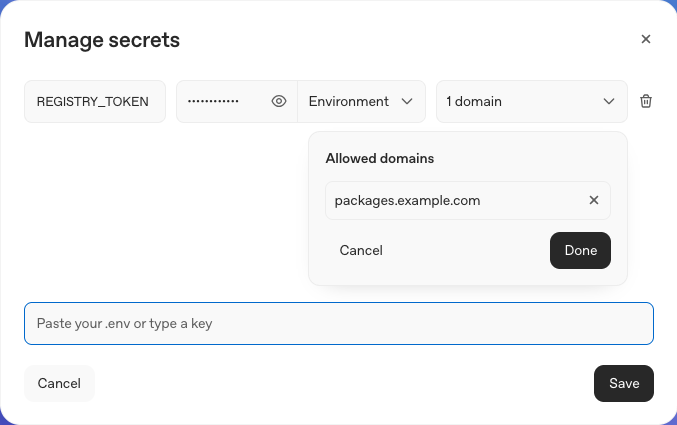
OpenAI 官方界面示意,REGISTRY_TOKEN 和 packages.example.com 都是官方示例。来源 变量与网络凭据。
个人值可在 Personal vault 添加。Key 要匹配环境请求的名称,Applies to 要包含该环境;只保存一个值,却没有对应请求,也不会自动进入所有任务。
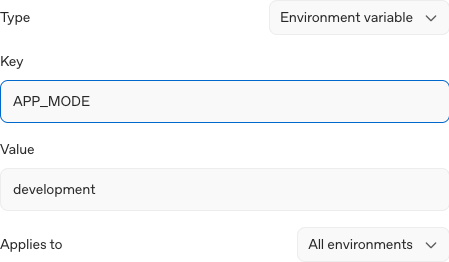
OpenAI 官方界面示意,这里是普通变量示例,没有使用我的凭据。填完还需按页面步骤保存。来源 个人值配置。
网络另查。在 Internet access 打开网络访问,检查允许的域名。Package managers 范围不包含所有业务 API,可以补项目实际需要的主机,例如 api.cloudflare.com。
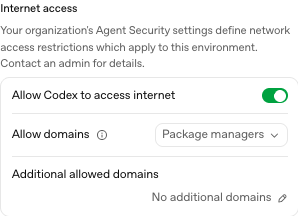
OpenAI 官方界面示意,图中额外域名为空。来源 连接服务。
我这次为排查选过 All,后来访问跑通了。这是这轮测试的配置,不能推成每个项目都必须放开全部网络。域名放行也不会替你提供凭据或 Cloudflare 资源权限。
Cloudflare 可以用限定账户、资源和权限的 API Token,Wrangler 常用 CLOUDFLARE_API_TOKEN。按项目部署方式配置,只检查是否存在和鉴权结果,不打印原值。Token 创建、Wrangler 变量。
我会把验证要求一起交给任务。
先检查部署凭据是否存在,不输出原值。
分别检查目标 API 的网络可达性、鉴权和目标资源权限。
配置更新后,从已重新发布的环境开新任务验证。
这些通过后再按已授权范围部署,交回部署版本和线上检查结果。
如涉及数据库,先列出绑定和待执行迁移,让我审阅变更。
有 D1 的项目还要核对数据库权限、绑定和迁移。网站能部署,不代表数据库准备好了。D1 迁移说明。
权限、用量和几个常见卡点
授权范围可以直接在对话里交代,长期边界再放 Custom rules。规则会影响操作前是否询问,但不会给它增加应用访问权限,也不能覆盖内置安全要求。
例如普通文件整理可以直接做,给客户发消息先问我,删除共享项目文件由我处理。登录、密码修改等本人步骤,收到请求就打开处理。官方控制说明。
| 遇到的情况 | 先检查什么 |
|---|---|
| 没看到 dots 入口 | 账号开放进度、支持的客户端版本;先看官方资格说明 |
| 电脑显示 Offline | 本机网络和 ChatGPT 应用,再确认任务实际执行位置 |
| 任务一直等待 | 在 Activity 打开请求,看是连接、登录、输入还是审批 |
| 新加变量读不到 | 名称、配置类型、个人值适用范围,以及环境是否已更新 |
| 请求报 403 CONNECT | 先查代理和目的域网络规则,再查服务鉴权,别一上来就换 token |
| 改完环境仍用旧设置 | 检查发布状态,再开新任务;旧任务保留自己的工作状态 |
| 任务完成但东西没上线 | 看代码、安装包、部署和商店上传各做到哪一步 |
用量也要分开看。与 dot 的对话不计入 ChatGPT 用量,分派或管理的 Work、Codex 任务仍按相应产品计量。官方首发说明提到发布后首月提高额度,不能理解成当前月份无限。资格、额度和价格看官方当前说明及自己的账号页面。
我的使用心得,和继续看的教程
我现在最推荐先试主控多个任务。选一件小事开工,拿到结果后,再加第二件、第三件。语音可以让我一直说下去,验收时还是得坐回来,打开页面、文件和原文看。
邮箱工作流也很值得继续试。对我来说,下一步是把苹果审核通知的完整原因读出来,接到项目调查里,再审修复和回复草稿。这里还有步骤没跑完,我会继续更新。
Sam Altman 在 DevDay 期间和 Dan Shipper 的采访里,谈过让 dot 筛出隔夜急事,保护早晨专注时间。约 7:40 起的采访很适合启发自己的责任设定。Cedric Chee 的早期试用笔记则认可主动性,同时提到个性化操作和延迟的问题。这些是各自短期体验,版本、任务和测试条件不同。Cedric 原帖。
我推荐 AI超元域的 B 站 dots 实测视频。9:05–11:06 附近,作者讲到同时安排 Godot 贪吃蛇和 Blender 巨石阵,再收源码和模型文件。我核对了公开信息和本地音频转写,尚未逐帧验证全部界面,也没有复现这两个例子;这是创作者的演示。
想继续动手,可以按需要回看 dots 入门、电脑与应用、任务和记忆、权限控制、Space和Codex Cloud。
我确实很喜欢这种一个主对话持续安排工作的感觉。先拿自己的一个真实项目玩起来,看看它能帮你推进到哪一步。